


توضیحات تکمیلی
| Help | راهنمای PDF انگلیسی دارد, راهنمای ویدئویی انگلیسی دارد |
|---|---|
| Export | Gif به صورت متحرک |
| Mood | RGB |


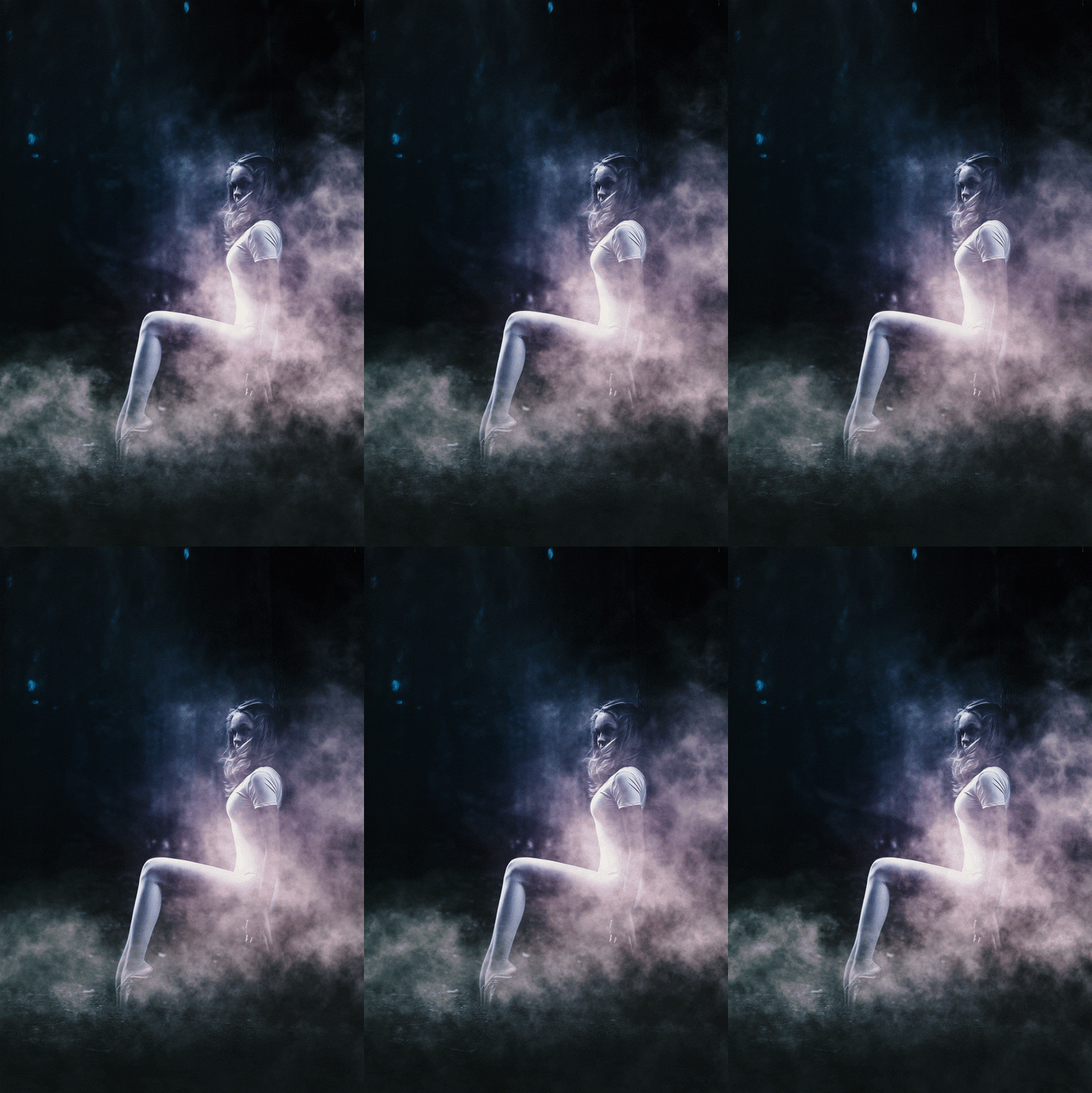


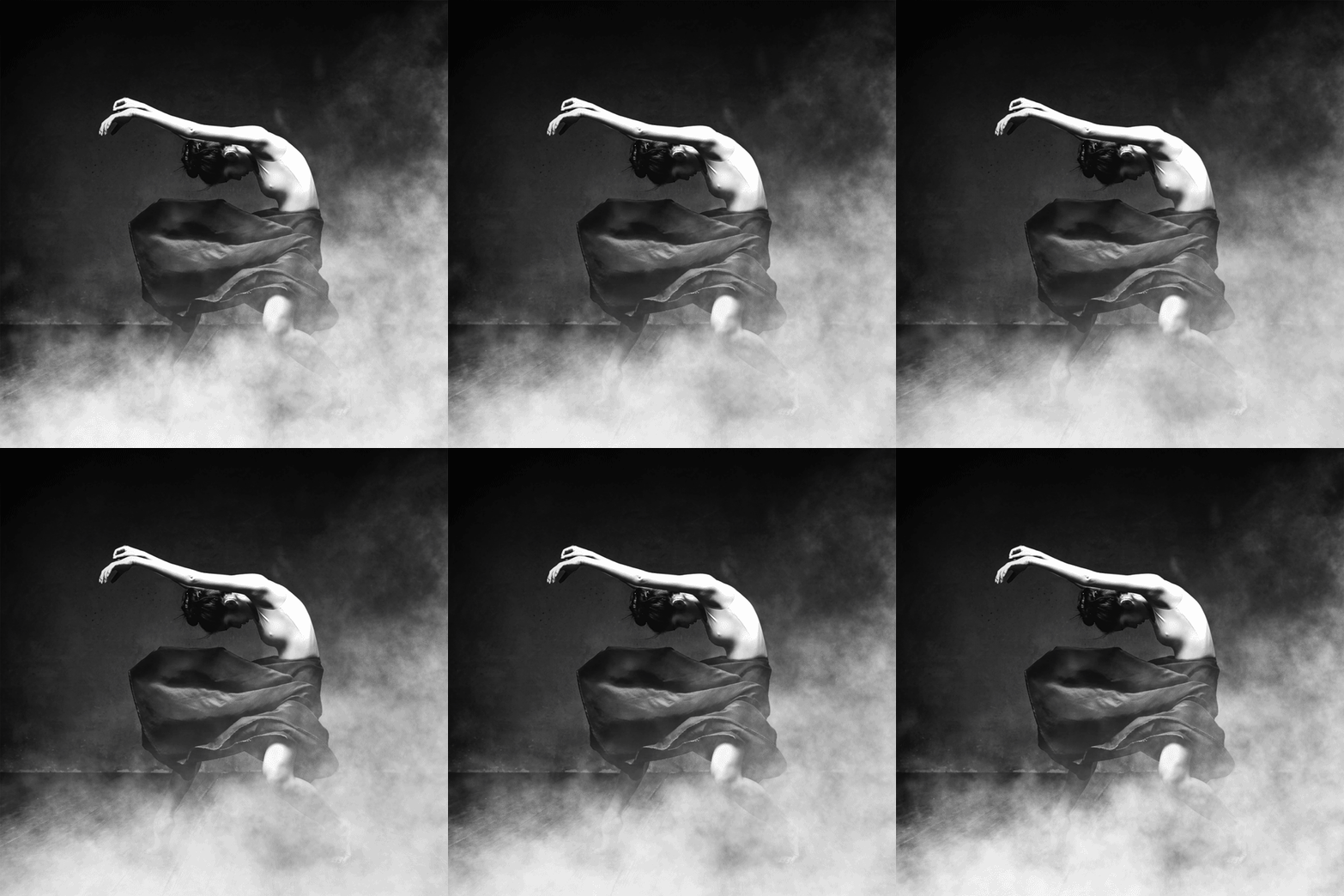
50 هزارتومان


| Help | راهنمای PDF انگلیسی دارد, راهنمای ویدئویی انگلیسی دارد |
|---|---|
| Export | Gif به صورت متحرک |
| Mood | RGB |
چگونگی و آموزش کار با اکشن Gif ابر و مه متحرک روی عکس
1. اطمینان حاصل کنید که از نسخه انگلیسی فتوشاپ استفاده می کنید. اکشن ایجاد شده است تا فقط با نسخه انگلیسی فتوشاپ کار کند.
2. از حالت RGB و 8 بیت استفاده کنید. برای بررسی این تنظیمات، به Image->Mode بروید و رنگ “RGB” و “8 Bits/Channel” را انتخاب کنید.
3. این اکشن تنها بافتوشاپ نسخه CS6 (Extended) کار می کند.
4. از یک عکس با وضوح 72px / inch یا بیشتر و طول و عرض 2000-4000 پیکسل استفاده کنید. اگر از یک عکس با کمتر از 2000 پیکسل و 72 dpi استفاده کنید، اکشن به درستی کار نمی کند. برای رفع این، به Image-> Image Size بروید و مقدار رزولوشن را افزایش دهید.
5. تصویر اصلی شما باید به عنوان پس زمینه تنظیم شود. اگر لایه عکس شما یک نام متفاوت مانند لایه 0 داشته باشد، لایه را انتخاب کرهد و به Layer-> New-> Background بروید. حالا لایه عکس با نام «Background» و به صورت قفل شده خواهید دید.
6. سایز براش / قلمو را به 100٪ تنظیم کنید. “Brush Tool” را انتخاب کنید و کشویی opacity را به 100٪ برسانید.
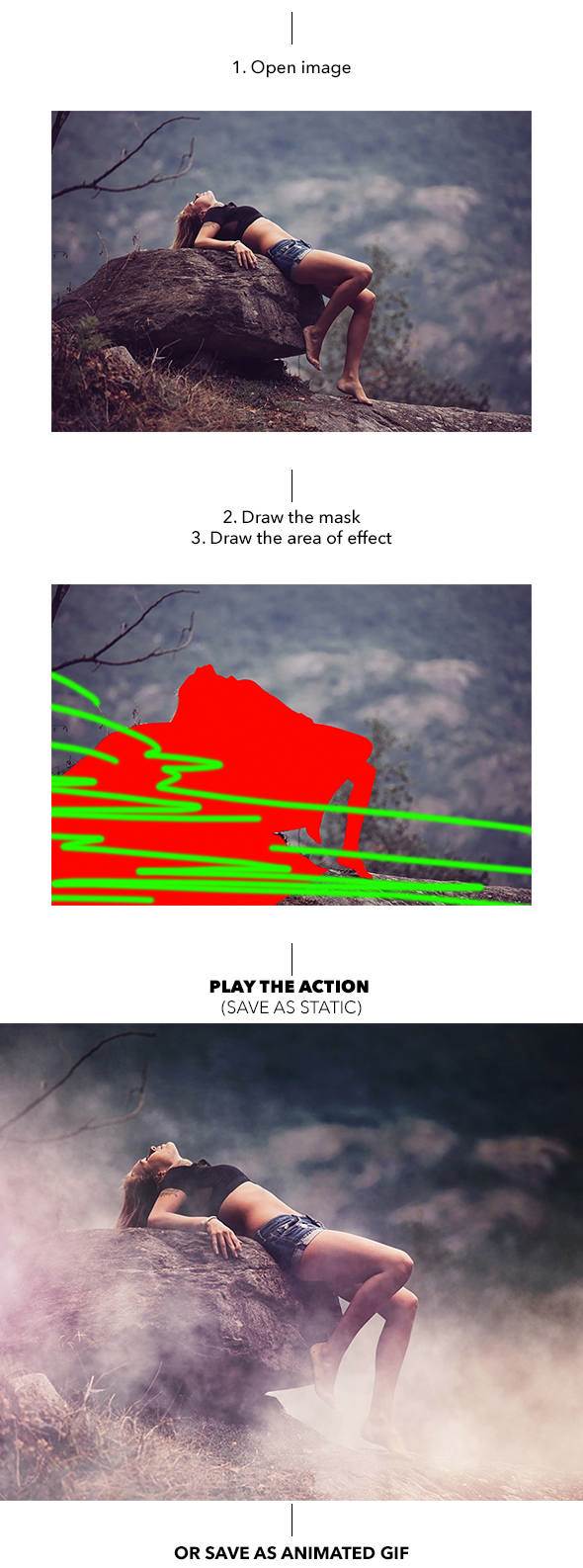
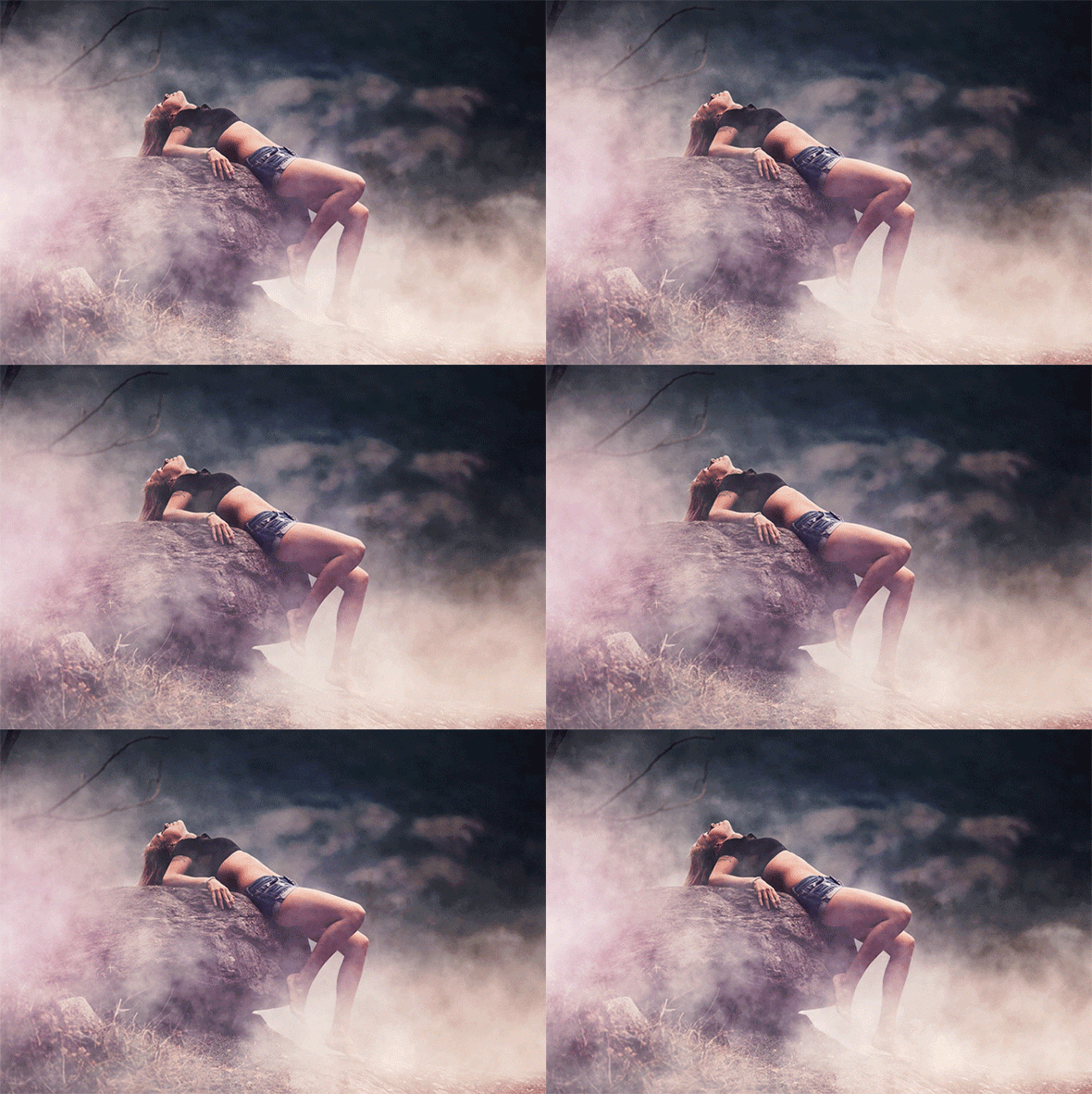
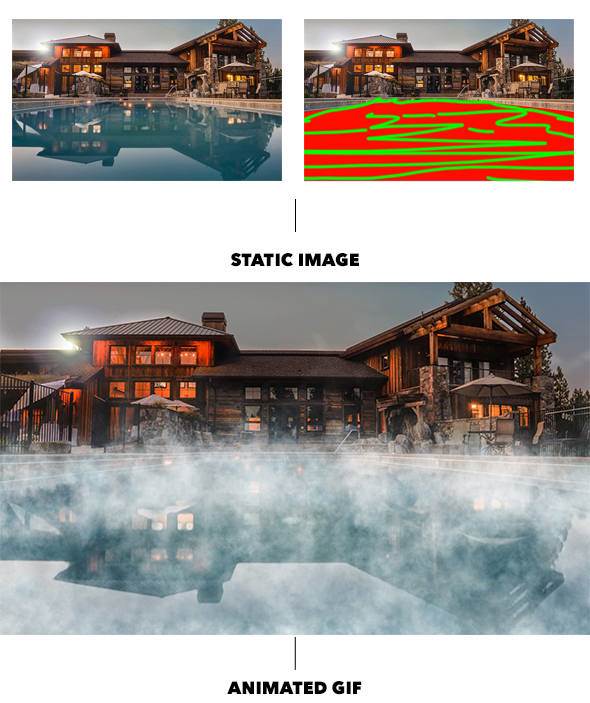
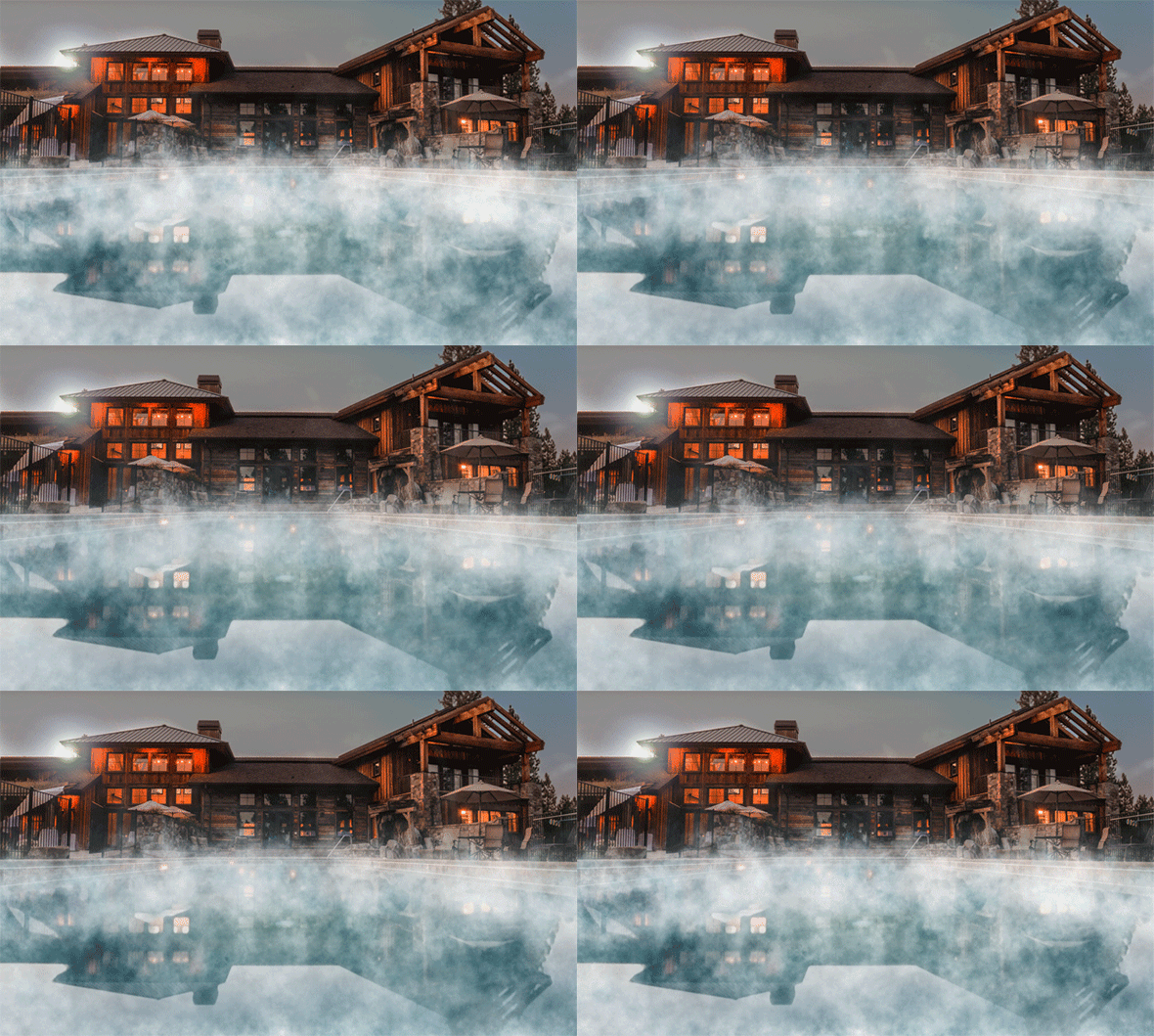
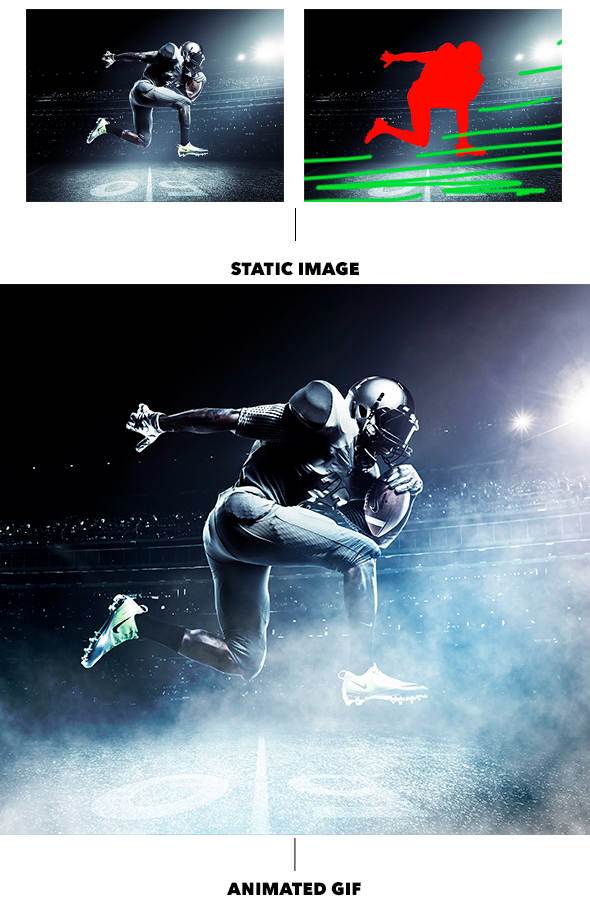
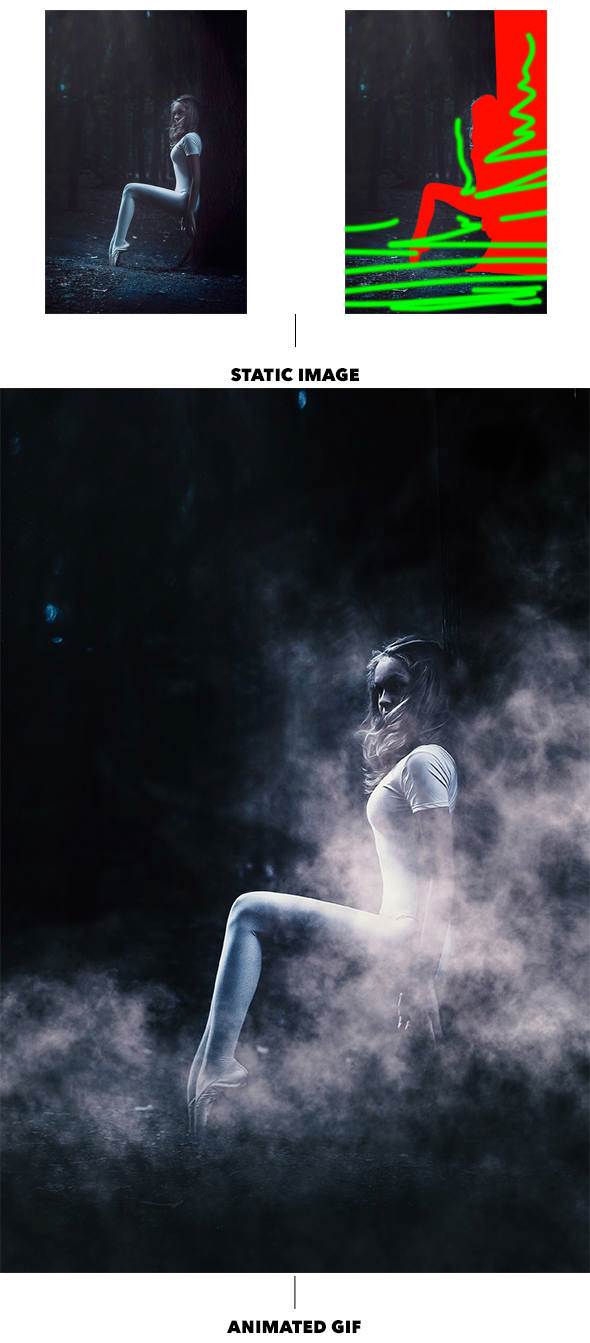
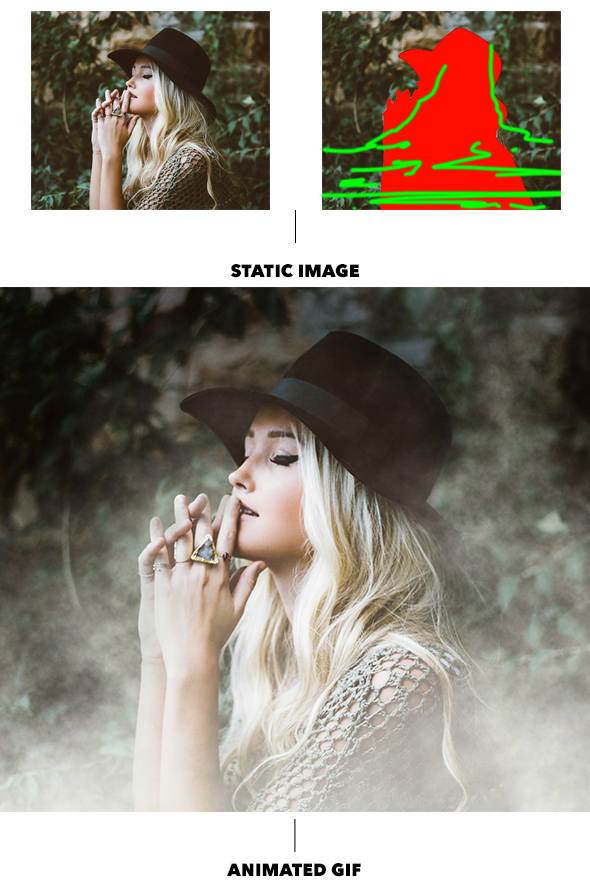
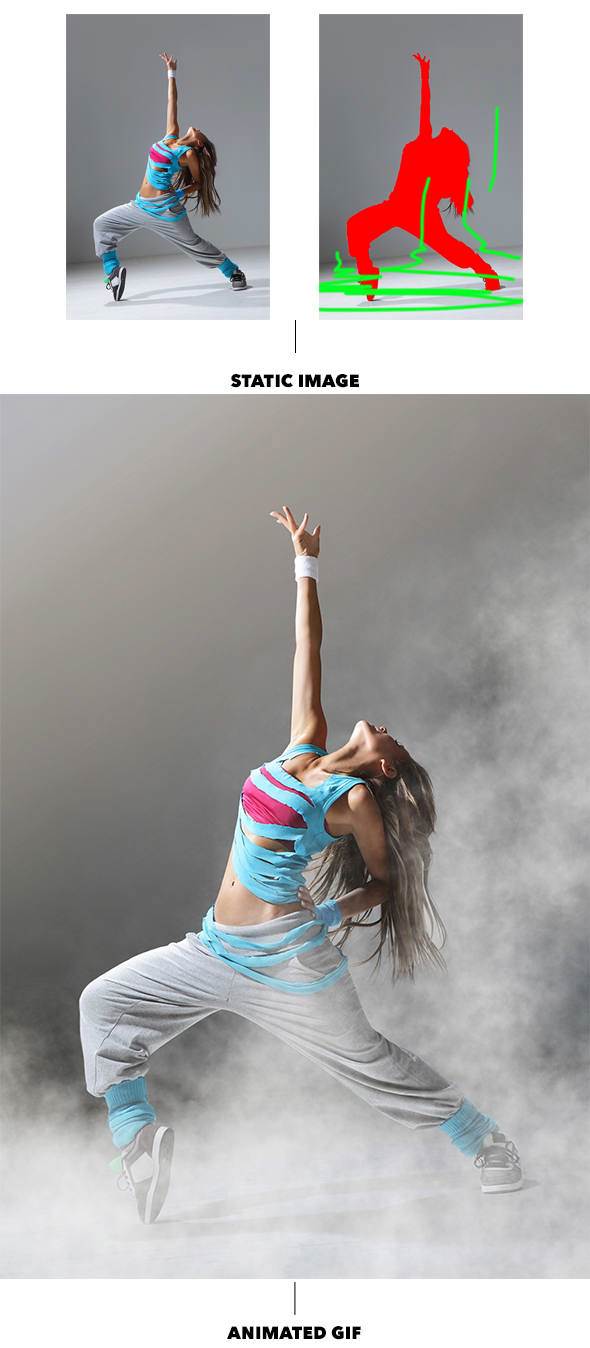
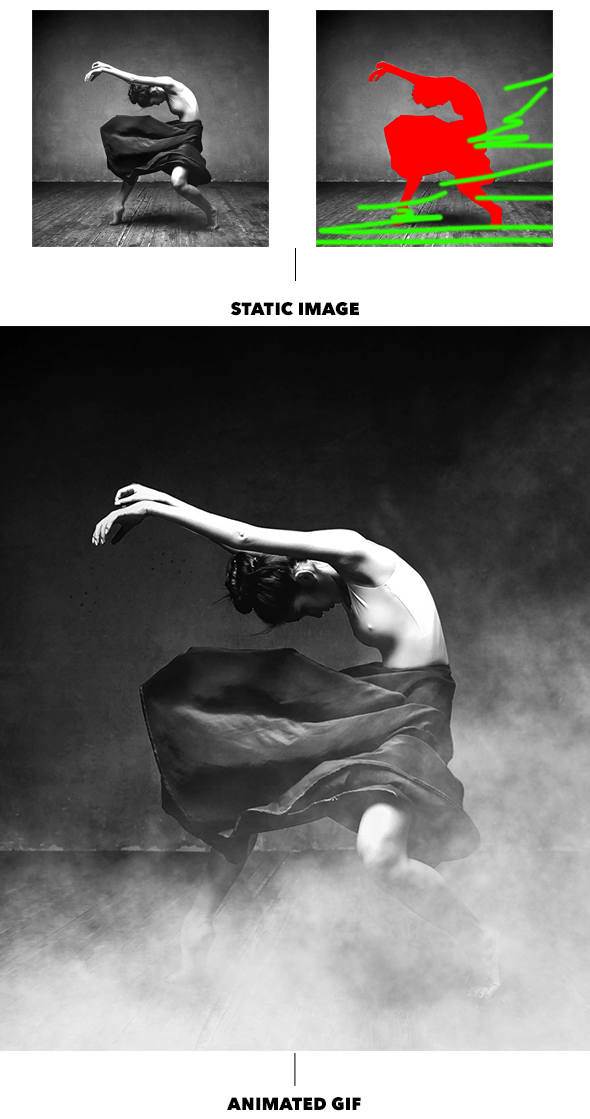
اکشن یا Action در فتوشاپ یعنی انجام یک سری عملیات از پیش ضبط شده به صورت خودکار و اتوماتیک بدون نیاز به دخالت شما.
اکشنها در فتوشاپ قابلیتی شبیه به ماکروها در مایکروسافت آفیس ورد دارند. میتوانید حالت ضبط Action را فعال کرده و روی یک فایل کار کنید. مثلا آنرا تغییر سایز داده، dpi آن را کم یا زیادتر کرده، آنرا برش دهید یا حالتهای رنگی را به آن بیافزایید. حالا اگر قرار باشد تمام این کارها را با صدها فایل دیگر نیز انجام دهید، میتوان از اکشنها برای انجام این عملیات تکراری استفاده کرد.
کافیست فایل جدید را باز کرده و اکشن ذخیره شده قبلی را اجرا کنید. تمام عملیاتی که قبلا در اکشن ضبط شده است، حالا مو به مو و با همان منوال فقط در عرض چند ثانیه انجام میشود و در نهایت فایل نهایی حاضر و آماده در مقابلتان قرار میگیرد.


هنوز بررسیای ثبت نشده است.
نقد و بررسیها
هنوز بررسیای ثبت نشده است.